ยินดีต้อนรับสู่ NextGen Studio
ขอบคุณที่ไว้วางใจ NextGen Studio! คู่มือนี้จะพาคุณเริ่มต้นใช้งานตั้งแต่ติดตั้งจนถึงเจนคลิปโพสต์ขายของบน TikTok ได้ทันที
1. Gemini API Key — สำหรับคิดบทพูดและ caption (เรามีให้ ตามแพ็กเกจ)
2. บัญชี Google Flow (labs.google/fx/tools/flow) — สำหรับเจนวิดีโอ AI (ลูกค้าสมัครเอง, Pro หรือ Ultra)
ทั้ง 2 อย่างเป็น คนละอัน ต้องมีทั้งคู่ถึงจะใช้งาน Extension ได้ครบ
7 เมนูหลัก
| เมนู | รายละเอียด |
|---|---|
| TikTok | ครบวงจร: ดึงสินค้า → เจนวิดีโอ → โพสต์ TikTok + ปักตะกร้าอัตโนมัติ |
| Identity | เจนคลิปแบบ Vlog / Podcast / Story — เลือก Template + Character ได้ |
| Images | เจนภาพ AI จาก 7 หมวด 25+ Template (Commerce, Marketing, Social Media ฯลฯ) |
| Videos | เจนคลิป AI จาก 6 หมวด 20+ Template (Product, Entertainment, Cinematic ฯลฯ) |
| Gallery | คลังภาพ/วิดีโอที่เจนออกมา (Preview) — กดลิงก์ไป Google Flow เพื่อดาวน์โหลดไฟล์ต้นฉบับ, โพสต์ TikTok ได้ |
| Characters | บันทึกตัวละคร/นางแบบ เพื่อใช้ซ้ำในโหมด Identity และ Image |
| Scenes | จัดการฉากสำหรับเจนวิดีโอและภาพ |
วิธีติดตั้ง Extension
ติดตั้งง่ายๆ ไม่กี่ขั้นตอน ใช้ได้ทั้ง Chrome และ Edge
ขั้นตอนการติดตั้ง
ดาวน์โหลดไฟล์
ดาวน์โหลดไฟล์ .zip จากลิงก์ที่ได้รับทางอีเมลหรือทางแชทหลังชำระเงิน แล้วแตกไฟล์ (Extract) ลงในเครื่อง
เปิดหน้า Extensions ใน Chrome
พิมพ์ chrome://extensions ในช่อง URL แล้วกด Enter
เปิด Developer Mode
เปิดสวิตช์ "Developer mode" (โหมดนักพัฒนา) ที่มุมขวาบนของหน้า Extensions
โหลด Extension
กดปุ่ม "Load unpacked" แล้วเลือกโฟลเดอร์ที่แตกไฟล์ไว้ (โฟลเดอร์ nextgen-studio)
กรอก License Key
เปิด Extension แล้วกรอก License Key ที่ได้รับทางอีเมลหรือแชท กด Activate
ติดตั้ง Native Helper
ระบบนี้จะช่วยอัพเดท Extension ใน Version ถัดไปให้โดยอัตโนมัติ
Windows: เปิดโฟลเดอร์ native-helper แล้วดับเบิลคลิก
Install NextGen Studio.exe
Mac: เปิด Terminal แล้ว paste คำสั่งนี้:
curl -fsSL https://nextgen.nexttechai.co.th/install.sh | bashระบบจะค้นหา Extension, แก้ไข Security และเปิด Install Helper ให้อัตโนมัติ
⚠️ ติดตั้งเสร็จแล้ว ให้ ปิด Chrome
แล้วเปิดใหม่ จากนั้นเปิด Extension เพื่อตั้งค่าอื่นๆ ต่อได้เลย
หาไม่เจอ? ใช้วิธี ลาก Folder (แม่นกว่า)
เหมาะกับเครื่องที่มี Extension หลายเวอร์ชัน หรือเก็บไว้ในโฟลเดอร์ลึกๆ:
- กด Copy คำสั่งด้านล่าง แล้ว paste ลง Terminal (อย่ากด Enter)
- ลากโฟลเดอร์
native-helperเข้ามาใน Terminal — path จะ paste เอง - กด Enter
curl -fsSL https://nextgen.nexttechai.co.th/install.sh | bash -s --
native-helper คือโฟลเดอร์ย่อยภายใน nextgen-studio ที่มีไฟล์ NextGen Studio.app อยู่
ตั้งค่าภาษา Chrome Browser เป็น English
หน้า TikTok ต้องแสดงผลเป็นภาษาอังกฤษ โปรแกรมถึงจะทำงานได้ถูกต้อง! วิธีทำ:
- เปิด Chrome → กดจุดสามจุดมุมขวาบน → Settings (การตั้งค่า)
- เลื่อนหา Languages (ภาษา) ในเมนูซ้ายมือ
- ที่ Preferred languages → เพิ่ม English แล้วลากขึ้นไปอยู่บนสุด (หรือกดจุดสามจุดแล้วเลือก "Move to the top")
ตั้งค่าเริ่มต้น
ตรวจสอบ API Key และตั้งค่า Google Flow Account เพื่อให้ Extension ทำงานได้ครบ
ทำความเข้าใจ: API Key vs Google Flow
| รายการ | Gemini API Key | Google Flow |
|---|---|---|
| หน้าที่ | "สมองของ AI" — คิดบทพูด, caption | "โรงงานผลิตวิดีโอ" — เจนคลิป AI |
| แพ็กเกจรายเดือน | ฟรี! เรามีให้ตลอด | ลูกค้าสมัครเอง |
| แพ็กเกจตลอดชีพ | ฟรี 1 เดือนแรก | ลูกค้าสมัครเอง |
| แบบ Pro | — | ~50 คลิป/เดือน (8s) |
| แบบ Ultra | — | ไม่จำกัด |
ขั้นตอนที่ 1: ตรวจสอบการทำงานของ API Key
ตรวจสอบการทำงานของ API Key
เปิด Extension → ไปที่หน้า Settings → แท็บ API Keys →
กดปุ่ม Test
ถ้าขึ้น Connected แปลว่าใช้งานได้
ถ้าไม่ขึ้นให้ติดต่อ Admin ครับ
ขั้นตอนที่ 2: ตั้งค่า Google Flow Account
ตั้งค่าภาษา Google Account เป็น English (US)
Extension ต้องการให้หน้า Google Flow แสดงผลเป็นภาษาอังกฤษ เพื่อให้ระบบอัตโนมัติทำงานได้ถูกต้อง — ทำตามขั้นตอนนี้:
- เข้าไปที่ myaccount.google.com
- กดที่ Personal info (เมนูด้านซ้าย)
- เลื่อนลงหา Language แล้วกดเข้าไป
- ตั้ง Preferred Language เป็น English (United States)
ทำตามไม่ถูก หรืออยากดูแบบเห็นภาพ → ดูคลิป วิธีเปลี่ยนภาษา Google Flow (มีคลิปเต็มด้านล่างด้วยครับ)
Sign in เข้า Google Flow
ใช้บัญชี Google ที่สมัคร Gemini แบบ Pro หรือ Ultra แล้วไป Sign in ที่ labs.google/fx/tools/flow — เมื่อเข้าหน้า Flow ได้แล้ว Extension จะตรวจจับบัญชีให้อัตโนมัติ
ตั้งค่าในหน้า Google Flow — View Mode + Clear prompt (สำคัญทุกโหมด)
ในหน้า Google Flow กดรูปเฟือง (Settings) มุมขวาบน แล้วตั้ง 2 ค่านี้:
- ตั้ง View Mode = Grid (ไม่ใช่ Batch)
- เปิด Clear prompt on submit = On
ถ้าตั้งเป็น Batch หรือไม่เปิด Clear prompt ระบบอัตโนมัติจะอ่านผลลัพธ์/พิมพ์ prompt ผิด ทำให้เจนวิดีโอเพี้ยนได้ — ใช้กับทุกโหมด ไม่ใช่แค่ Footage ครับ
1. TikTok Mode — ครบวงจร
ดึงสินค้าจาก TikTok Shop → เจนวิดีโอ AI → โพสต์ + ปักตะกร้าอัตโนมัติ
วิธีใช้งาน
ดึงสินค้าจาก TikTok Shop
ไปที่หน้าร้านค้า TikTok Shop แล้วกดดูดสินค้า — Extension จะดึงรูป ชื่อ ราคา รายละเอียดให้อัตโนมัติ
เจนวิดีโอ
เลือกสินค้า เลือกฉาก — AI จะเขียนบท พากย์เสียง และสร้างวิดีโอให้อัตโนมัติ
โพสต์ TikTok + ปักตะกร้า
Extension จะอัพโหลดวิดีโอ ใส่ caption, hashtag และปักตะกร้าสินค้าให้อัตโนมัติ — ไม่ต้องทำเอง!
Shopee Storefront — ดึงสินค้าจาก Shopee
เพิ่มสินค้าเข้าหน้าร้าน Storefront แล้ว Copy ลิงก์มาวางในโปรแกรม NextGen Studio (แท็บ Shopee) เพื่อดึงสินค้ามาเจนวิดีโอ
หลังเพิ่มสินค้าเข้าหน้าร้าน Storefront บน Shopee แล้ว ต้องนำ ลิงก์ Storefront มาวางในโปรแกรม NextGen Studio (แท็บ Shopee) เพื่อให้ระบบดึงสินค้าจาก Shopee มาเจนวิดีโอได้ครับ
วิธี Copy ลิงก์ Storefront
เข้าหน้าร้าน Affiliate Shopee
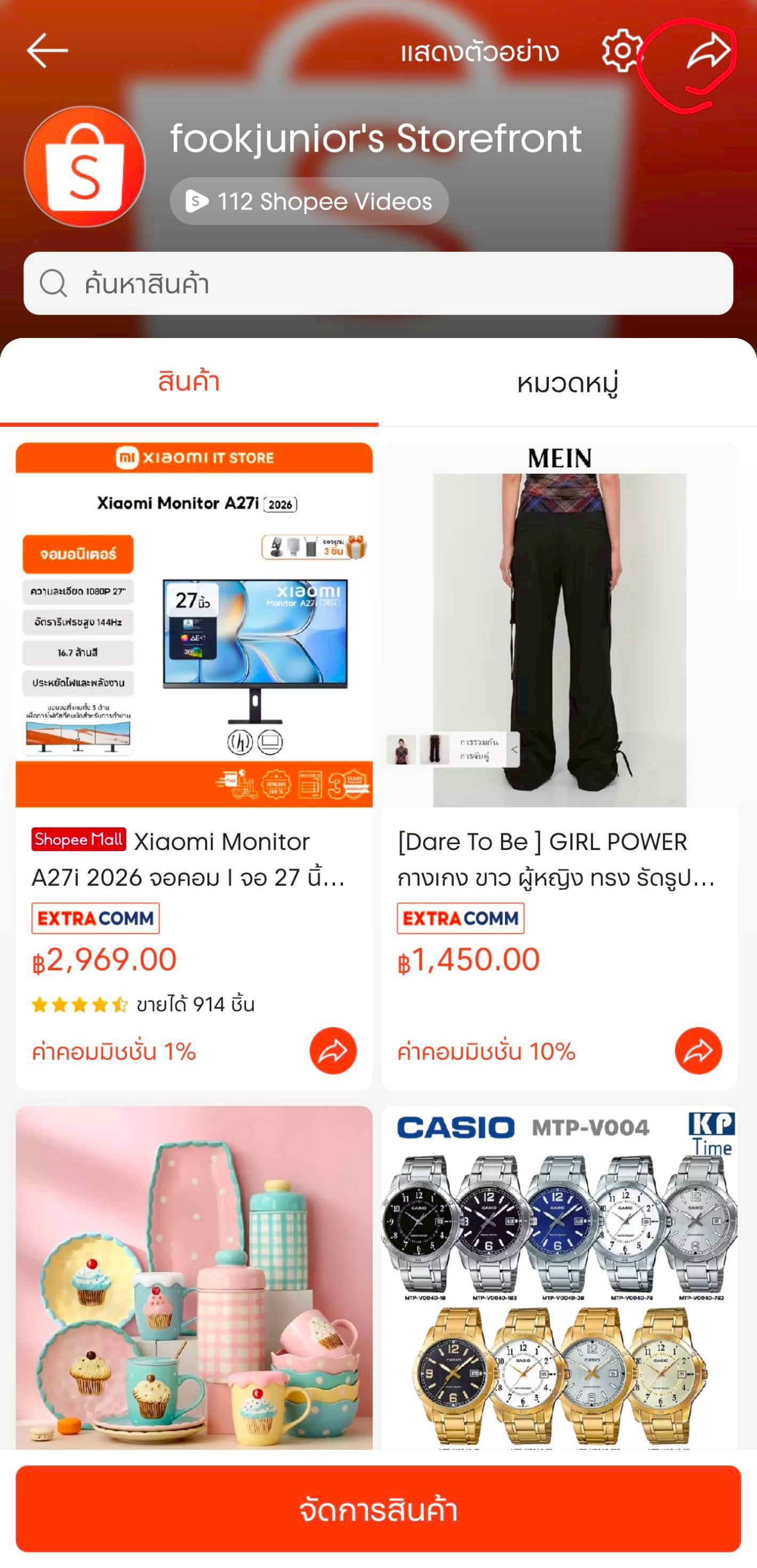
เปิดแอป Shopee Affiliate บนมือถือ → เข้าหน้าร้าน Storefront ของตัวเอง
กดปุ่มแชร์ (มุมขวาบน)
กดไอคอนแชร์ที่มุมขวาบนของหน้าร้าน (ตามวงในรูป)
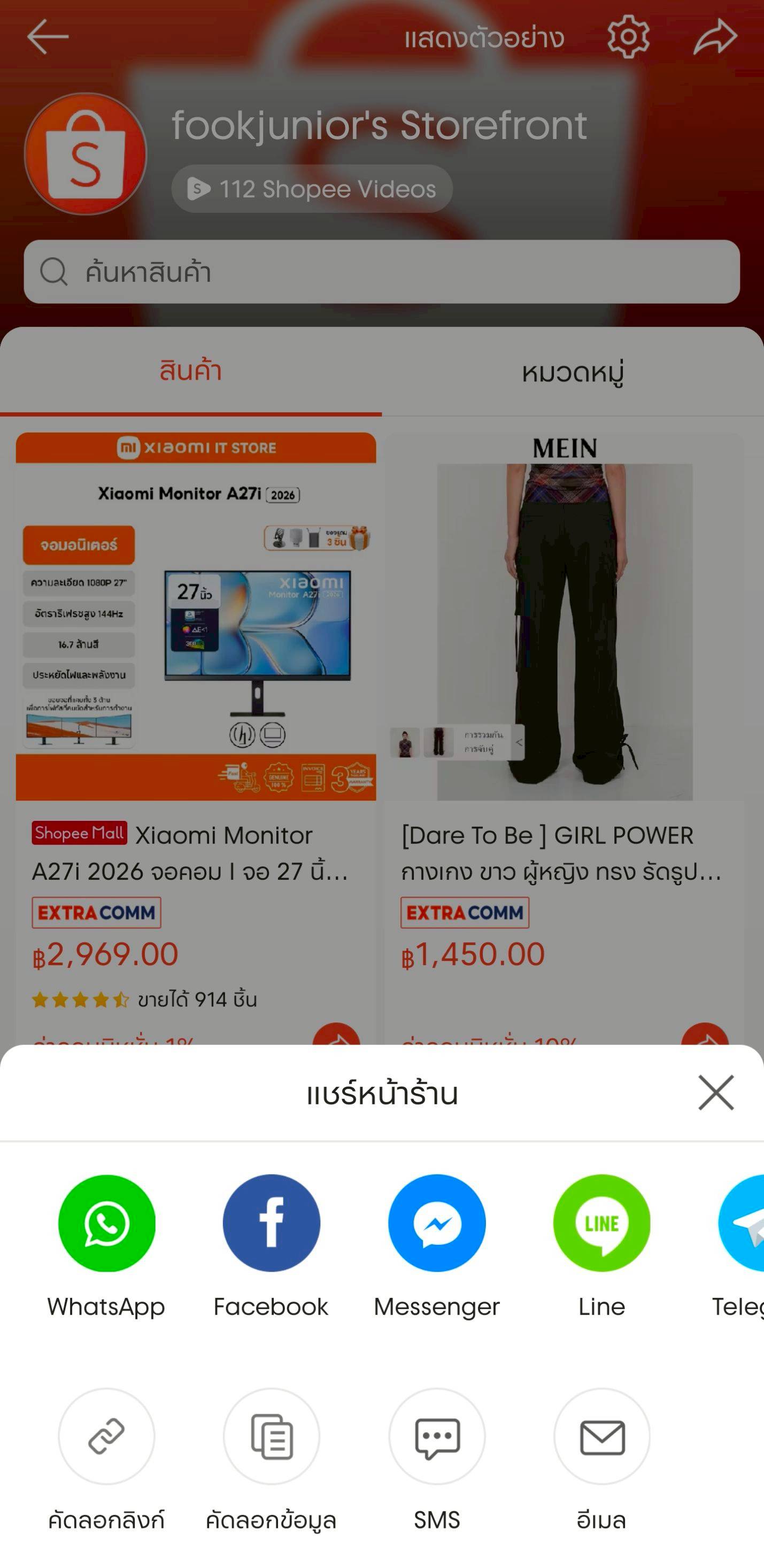
กด "คัดลอกลิงก์"
ในเมนู "แชร์หน้าร้าน" → กด คัดลอกลิงก์ (หรือส่งเข้า LINE / แชทตัวเอง เพื่อส่งลิงก์ไปที่คอมพิวเตอร์)
วางลิงก์ในแท็บ Shopee ของ NextGen Studio
ที่คอมพิวเตอร์ → เปิด NextGen Studio → เมนู Product → แท็บ Shopee → วางลิงก์ในช่อง URL แล้วกด "ดึงสินค้าจาก Shopee Storefront" ได้เลย
2. Identity Studio — Vlog / Podcast / Story
โหมดเจนคลิปแบบ "มีตัวตน" — เลือก Template สำเร็จรูป + ใส่ Character ได้ 13 แบบ
3 โหมดย่อยใน Identity Studio
| โหมดย่อย | รายละเอียด |
|---|---|
| Vlog | เจนคลิปแบบ Vlog ถ่ายตัวเอง เช่น Time Travel, Brand Ambassador, News Reporter |
| Podcast | คลิป 2 คนพูดคุยเรื่องสินค้า + เลือก Voice, Location, สินค้าประกอบ |
| Story | เล่าเรื่องแบบ Storytelling 13 Template เช่น Horror, Comedy, Kids Story, Animation |
วิธีใช้งาน
เลือก Template
เลือกจาก 13 Template เช่น Time Travel, AI Podcast, Horror, Kids Story, Brand Ambassador ฯลฯ — แต่ละ Template มีภาพปก + คำอธิบายชัดเจน
ใส่ Character (ถ้ามี)
อัพโหลดภาพใบหน้า หรือเลือกจาก Characters Library — ระบบจะใช้หน้าตา/ลุคนี้ในวิดีโอ
ปรับ Script + เลือก Voice
AI เขียน Script ให้อัตโนมัติ แก้ไขได้ทันที + เลือก Voice Style จาก 20+ เสียง (หญิง/ชาย/ภาษาถิ่น/โฆษณา)
กดเจนวิดีโอ
ระบบจะสร้างวิดีโอหลายฉาก แล้ว Merge + โพสต์ TikTok อัตโนมัติ (ถ้าเปิด Auto-Post)
13 Story Templates ที่มีให้เลือก
| Template | รายละเอียด |
|---|---|
| Time Travel | Selfie vlog ย้อนเวลา ฉากเปลี่ยนตามยุค |
| AI Podcast | 2 คนพูดคุยเรื่องสินค้า |
| Product Story | เล่าเรื่องสินค้าแบบ Storytelling |
| Moral Drama | สอนคติชีวิต ดราม่า ซึ้ง |
| Comedy Moral | ตลก + คติสอนใจ |
| Animation | Pixar/3D แอนิเมชั่น |
| Horror | สยองขวัญ ผี ลี้ลับ |
| Kids Story | นิทานเด็ก สีสัน |
| Brand Ambassador | นำเสนอสินค้าแบบพรีเซ็นเตอร์ |
| News Reporter | รายงานข่าว พิธีกร |
| Teacher | สอน + ให้ความรู้ |
| Motivational | สร้างแรงบันดาลใจ + คำคม |
| Custom | สร้าง Prompt เอง อิสระ |
3. Image Studio — เจนภาพ AI
เจนภาพจาก 7 หมวด 25+ Template — Commerce, Marketing, Social Media, Infographic, Branding, Character, Free Create
7 หมวดภาพ
| หมวด | ตัวอย่าง Template |
|---|---|
| Commerce | ภาพสินค้า, ม็อคอัพ, เปรียบเทียบ, แคตตาล็อก |
| Marketing | แฟลชเซลล์, สินค้าใหม่, คูปอง, รีวิวลูกค้า, เทศกาล |
| Social Media | IG Story, TikTok Thumbnail, โพสต์ FB/IG, YouTube Thumbnail, มีม |
| Infographic | รายการจุดเด่น, วิธีทำ, สถิติ, เปรียบเทียบ, ไทม์ไลน์ |
| Branding | โลโก้, มู้ดบอร์ด, นามบัตร, เมนู |
| Character | มาสคอต 3D, อนิเมะ, สติ๊กเกอร์, อวาตาร์ |
| Free Create | พิมพ์อะไรก็ได้ สร้างภาพอิสระ |
วิธีใช้งาน
เลือกหมวด + Template
เลือกหมวดที่ต้องการ แล้วเลือก Template ย่อย — กรอกข้อมูลสินค้า/แบรนด์ตามฟอร์ม
อัพโหลดรูปสินค้า + เลือก Character (ถ้ามี)
อัพโหลดรูปสินค้า และเลือก Face Reference จาก Characters Library (สำหรับ Commerce ที่ต้องมีนางแบบ)
กดเจน!
AI จะสร้างภาพตาม Template ที่เลือก
4. Video Studio — เจนคลิป AI
เจนคลิป AI จาก 6 หมวด 20+ Template — Product, Entertainment, Cinematic, Lifestyle, Business, Creative
6 หมวดวิดีโอ
| หมวด | ตัวอย่าง Template |
|---|---|
| Product Video | โชว์สินค้า, แกะกล่อง, ก่อน/หลัง, วิธีใช้ |
| Entertainment | แดนซ์ชาเลนจ์, มิวสิควิดีโอ, มีม/ตลก, สัตว์เลี้ยง |
| Cinematic | โฆษณา, ตัวอย่างหนัง, มุมสูง/โดรน, ไทม์แลปส์ |
| Lifestyle | อาหาร/สูตร, ท่องเที่ยว, ฟิตเนส, แฟชั่น |
| Business | อธิบายธุรกิจ, รีวิวลูกค้า, ทัวร์อสังหาฯ, อีเวนต์ |
| Creative | คำคมสร้างแรงบันดาลใจ, ธรรมชาติ, AI Art, สร้างอิสระ |
วิธีใช้งาน
เลือกหมวด + Template
เลือกหมวดวิดีโอ → เลือก Template ย่อย → กรอกข้อมูลตามฟอร์ม (ชื่อสินค้า, สไตล์, อารมณ์)
ตั้งค่าวิดีโอ
เลือกความยาว (8/16/24 วินาที), อัตราส่วน (9:16 หรือ 16:9), จำนวน Output (1-4 คลิป), และ Video Model
กดเจนวิดีโอ
Google Flow จะสร้างวิดีโอให้ — รอสักครู่แล้ววิดีโอจะปรากฏใน Gallery (แบบ Preview) ต้องไปดาวน์โหลดไฟล์ต้นฉบับจาก Google Flow
5. Gallery — คลังผลงาน
ดูผลงานทั้งหมดที่เจนออกมา ทั้งภาพและวิดีโอ
ฟีเจอร์ใน Gallery
- ดูภาพและวิดีโอทั้งหมดที่เจนออกมาจากทุกโหมด (แสดงเป็น Preview)
- กดลิงก์ไปดาวน์โหลดไฟล์ต้นฉบับ (Full Quality) จาก Google Flow ได้ทันที
- ลบไฟล์ที่ไม่ต้องการ
6. Characters — คลังตัวละคร
บันทึกภาพใบหน้า/ตัวละคร เพื่อใช้ซ้ำในโหมด Identity Studio และ Image Studio
วิธีใช้งาน
เพิ่ม Character
ไปที่แท็บ Characters → กดปุ่ม + เพื่ออัพโหลดภาพใบหน้า/ตัวละคร → ตั้งชื่อให้จำง่าย
ใช้ Character ในโหมดต่างๆ
ในหน้า Identity Studio หรือ Image Studio → กดปุ่ม "Characters" แล้วเลือก Character ที่บันทึกไว้ — ระบบจะใช้หน้าตานี้ในการเจนคลิป/ภาพ
7. Scenes — จัดการฉาก
เลือกฉากสำเร็จรูป หรืออัพโหลดฉากของคุณเอง
ฉากมีให้เลือกหลายหมวด
เช่น คาเฟ่, ตลาดน้ำ, วัด, ห้างสรรพสินค้า, ออฟฟิศ, สนามฟุตบอล, ท้องถนนต่างประเทศ ฯลฯ — ใช้ได้กับทั้งโหมด TikTok, Identity และ Video
หาบัญชี Google Flow สำหรับใช้ NextGen Studio
NextGen Studio ต้องใช้คู่กับบัญชี Google Flow (Google AI) สำหรับเจนวิดีโอ AI — ลูกค้าต้องมีบัญชีของตัวเอง เป็นค่าใช้จ่ายแยกต่างหากจากแพ็กเกจ NextGen Studio
ตัวเลือกที่ 1: ซื้อบัญชี Google AI Ultra สำเร็จรูปจากเพจในตลาด
ลูกค้าได้บัญชี Google AI Ultra พร้อมใช้ ไม่ต้องสมัครเอง — มี 25,000 AI Credits/เดือน + Veo 3.1 Fast เจนได้แทบไม่จำกัด
หมายเหตุ: เพจขายบัญชีเป็นบุคคลที่สาม ไม่ใช่ของ NextTech และไม่ใช่ของ Google — NextTech ไม่ได้ขายบัญชี ไม่ได้แนะนำร้านใดร้านหนึ่ง และไม่รับประกันบัญชีที่ซื้อจากร้านเหล่านั้น กรุณาเลือกร้านที่เชื่อถือได้เอง
ตัวเลือกที่ 2: สอบถามในกลุ่ม LINE Community
เข้ากลุ่ม LINE Community เพื่อสอบถาม
หมายเหตุ: เป็นการแลกเปลี่ยนประสบการณ์ระหว่างลูกค้ากันเอง NextTech ไม่ได้แนะนำหรือรับรองร้านใดๆ ที่สมาชิกพูดถึง
แก้ปัญหา / Troubleshoot
ปัญหาที่พบบ่อยและวิธีแก้ไข
Extension ไม่ทำงาน
รีเฟรช Extension
ไปที่ chrome://extensions → กดปุ่มรีเฟรช (ลูกศรหมุน) ที่ NextGen Studio
เช็ค API Key
ไปที่ Settings → ตรวจสอบว่า Gemini API Key ถูกต้อง
เช็ค Google Flow
ตรวจสอบว่า login เข้า labs.google/fx/tools/flow อยู่ใน Chrome browser
วิดีโอเจนไม่ออก
- ตรวจสอบว่า Google Flow Account ยังมีโควต้าเจนเหลืออยู่
- ลองรีเฟรชหน้า labs.google/fx/tools/flow แล้วเจนใหม่
- หากใช้แบบ Pro อาจถึงลิมิต ~50 คลิป/เดือน
หน้า Google Flow เป็นภาษาไทย / เจนวิดีโอเพี้ยน ไม่ตรง
ระบบอัตโนมัติอ่านปุ่มและช่องต่างๆ จากหน้า Google Flow ภาษาอังกฤษ ถ้าหน้าเป็นภาษาไทยจะหาปุ่มไม่เจอ ทำให้เจนไม่ออกหรือเจนออกมาเพี้ยน — ให้เปลี่ยนภาษา Google Flow เป็น English ก่อนครับ (ดูขั้นตอนแบบละเอียดที่หัวข้อ ตั้งค่าเริ่มต้น)
ยังแก้ไม่ได้?
NextGen Poster — Auto Post Shopee Video
Add-on เสริมที่ช่วยโพสต์ Shopee Video อัตโนมัติผ่านมือถือจริง — เชื่อมต่อ Extension ผ่าน USB
เป็น Add-on แยกต่างหาก สำหรับลูกค้าที่ซื้อสิทธิ์ผ่านเพจ NextTech AI
ทำงานคู่กับมือถือ Android จริง (Shopee Video ไม่มี Web Creator Studio จึงต้องโพสต์ผ่านมือถือเท่านั้น)
Extension ส่งวิดีโอ + caption ไปยังโปรแกรม Desktop ที่ติดตั้งบนเครื่องลูกค้า → โปรแกรมจะคุมมือถือผ่าน USB → โพสต์ลง Shopee อัตโนมัติ
สิ่งที่ต้องเตรียม
| รายการ | รายละเอียด |
|---|---|
| Add-on ที่เปิดสิทธิ์แล้ว | สั่งซื้อผ่านเพจ NextTech AI — ทีมงานจะ activate ให้ที่ License Server |
| คอมพิวเตอร์ | Mac (macOS 11+) หรือ Windows 10/11 |
| มือถือ Android | Android 5.0+ ทุกยี่ห้อ (Samsung, Xiaomi, Oppo, Vivo, Realme ฯลฯ) ที่ติดตั้งแอป Shopee เวอร์ชันล่าสุด |
| สาย USB | สาย USB-C หรือ Micro-USB ที่ โอนข้อมูลได้ (ไม่ใช่สายสำหรับชาร์จอย่างเดียว) |
| USB Debugging เปิดบนมือถือ | เปิดผ่าน Developer Options (ดูขั้นตอนด้านล่าง) |
ทีมงาน NextTech AI จะส่งลิงก์
https://nextgenstudio.nexttechai.co.th/poster
ให้หลังเปิดสิทธิ์ Add-on แล้ว — กรอก License Key ของคุณเพื่อดาวน์โหลดLicense ที่ยังไม่ได้เปิด Add-on จะดาวน์โหลดไม่ได้
วิธีติดตั้งบน Mac
ดาวน์โหลด NextGenPoster-mac.zip
เข้าลิงก์ Portal → กรอก License Key → Verify → กด Download for Mac
Unzip ไฟล์
ไฟล์อยู่ใน Downloads — ดับเบิ้ลคลิกเพื่อ unzip → ได้โฟลเดอร์ NextGenPoster-mac
ที่มี NextGen Poster.app, install.sh, README.txt
เปิด Terminal + รัน install.sh
กด Cmd + Space พิมพ์ Terminal → ลากไฟล์ install.sh
เข้าหน้าต่าง Terminal → กด Enter
Script จะลบ macOS Gatekeeper + ad-hoc codesign + เปิดแอปอัตโนมัติ
ดูไอคอนที่ Menu Bar
จะเห็นไอคอน NextGen (วงกลม + ตัว NG) ที่มุมขวาบนของจอ — กดดูสถานะได้
เปิด Chrome → NextGen Studio Extension → tab Mobile Poster
วิธีติดตั้งบน Windows
ดาวน์โหลด NextGenPoster-win.zip
เข้าลิงก์ Portal → กรอก License Key → Verify → กด Download for Windows
Unzip ไฟล์
คลิกขวาที่ zip → Extract All → ได้โฟลเดอร์ที่มี
NextGenPoster.exe, install.bat
ดับเบิ้ลคลิก install.bat
ถ้า Windows Defender SmartScreen เตือน → กด More info →
Run anyway (เพราะไฟล์ยังไม่ได้ Code Sign อย่างทางการ)
Script จะ Unblock-File + เปิดแอปอัตโนมัติ
ดูไอคอนที่ System Tray
มุมล่างขวาของจอ (ใกล้นาฬิกา) จะเห็นไอคอน NextGen
เปิด Chrome → NextGen Studio Extension → tab Mobile Poster
เปิด USB Debugging บนมือถือ (ละเอียดทุกยี่ห้อ)
USB Debugging เป็น "ประตู" ที่ให้คอมพิวเตอร์สั่งงานมือถือได้ — ทุกแอปที่ใช้ ADB (ของเรา + scrcpy + Vysor + ฯลฯ) ต้องการสิ่งนี้
ขั้นตอนที่ 1: เปิด Developer Options (โหมดผู้พัฒนา)
Android ทุกรุ่นซ่อน Developer Options ไว้เป็น default — ต้อง "ปลดล็อก" ก่อนโดยแตะ Build number 7 ครั้งซ้ำ ๆ เมื่อเริ่มแตะจะมีข้อความนับถอยหลัง "You are now X steps away from being a developer" → เมื่อครบจะขึ้น "You are now a developer!"
| ยี่ห้อ / OS | วิธีหา Build Number |
|---|---|
| Samsung (One UI 4+) | Settings → About phone → Software information → Build number
— แตะ 7 ครั้ง |
| Xiaomi / Redmi (MIUI 12+ / HyperOS) | Settings → About phone → MIUI version (หรือ
HyperOS version) — แตะ 7 ครั้ง |
| Oppo / Realme (ColorOS 12+ / RealmeUI) | Settings → About device → Version → แตะ Build number
7 ครั้ง |
| Vivo (FunTouch / OriginOS) | Settings → My phone → More parameters → Software version
→ แตะ Build number 7 ครั้ง |
| Pixel / Stock Android | Settings → About phone → Build number — แตะ 7 ครั้ง |
| OnePlus (OxygenOS) | Settings → About device → Version → Build number — แตะ 7 ครั้ง |
| Huawei / Honor (EMUI / Magic UI) | Settings → System & updates → About phone → Build number
— แตะ 7 ครั้ง |
ขั้นตอนที่ 2: เข้า Developer Options + เปิด USB Debugging
หลังปลดล็อกแล้ว Developer Options จะอยู่ในเมนู Settings — หาตามนี้:
| ยี่ห้อ / OS | เส้นทางหา Developer Options |
|---|---|
| Samsung | Settings → Developer options (อยู่ด้านล่างสุด) |
| Xiaomi / Redmi | Settings → Additional settings → Developer options |
| Oppo / Realme | Settings → System settings → Developer options |
| Vivo | Settings → More settings → Developer options |
| Pixel / Stock Android | Settings → System → Developer options |
| OnePlus | Settings → System → Developer options |
| Huawei / Honor | Settings → System & updates → Developer options |
ใน Developer Options ให้เปิด toggle ตามนี้:
- ✅ USB Debugging — toggle หลัก (จำเป็น)
- ✅ Install via USB — สำหรับ Xiaomi/Oppo บางรุ่น (จำเป็นสำหรับติดตั้ง AdbKeyboard อัตโนมัติ)
- ✅ USB debugging (Security settings) — สำหรับ Samsung One UI 5+ และ Xiaomi / Redmi / POCO (MIUI / HyperOS) — เป็น toggle แยกอีก 1 อัน (คนละอันกับ USB debugging ปกติ)
- ✅ Stay awake — หน้าจอไม่ดับขณะเสียบ USB (กันโพสต์ค้าง)
MIUI มี toggle พิเศษที่ยี่ห้ออื่นไม่มี — ถ้าไม่เปิด โปรแกรมจะ กดจอไม่ติด / อ่านหน้าจอไม่ได้ (dump ว่าง) แม้เครื่องจะขึ้น "พร้อมทำงาน" แล้ว ให้เปิดใน
Developer Options ครบทั้ง 3 อย่าง:
- USB debugging (Security settings) — สำคัญสุด — ต้อง Login Mi Account + ใส่ SIM ในเครื่องก่อนถึงจะเปิด toggle นี้ได้ (ถ้าไม่มี SIM → ใส่ชั่วคราว 1-2 นาที แล้วถอดได้)
- Install via USB + USB debugging — เมื่อเสียบสาย popup ขึ้น ให้เลือก Allow always
- Turn off MIUI optimization — ถ้ามี toggle นี้ ให้ ปิด (บางรุ่นอยู่ใน Developer Options)
ขั้นตอนที่ 3: เสียบสาย USB กับคอมพิวเตอร์
- ใช้สาย USB ที่ โอนข้อมูลได้ (ไม่ใช่สายชาร์จเร็วอย่างเดียว) — สังเกตว่าเสียบกับคอมแล้วเลื่อนแถบ Notification ลงมาจะเห็นเมนู "USB for..."
- เลือกโหมด File Transfer / Android Auto (ห้ามเลือก Charging only — ADB จะมองไม่เห็นเครื่อง)
- จะมี popup ขึ้นบนหน้าจอมือถือ:
"Allow USB debugging? The computer's RSA key fingerprint is: XX:XX:XX..." - ติ๊ก ✅ Always allow from this computer (เพื่อไม่ต้องกด Allow ทุกครั้งที่เสียบ)
- กดปุ่ม Allow
เข้า Developer Options → กด Revoke USB debugging authorizations → ถอดสาย → เสียบใหม่ → popup จะกลับมา
ขั้นตอนที่ 4: รอ ~30-60 วินาที (ครั้งแรกเท่านั้น)
โปรแกรม NextGen Poster จะติดตั้ง 2 ตัว ลงในมือถือให้อัตโนมัติ:
- uiautomator2 agent — สำหรับจำลองการแตะหน้าจอ
- AdbKeyboard — keyboard พิเศษสำหรับพิมพ์ภาษาไทย + emoji
ครั้งแรกใช้เวลา 30-60 วินาที — ดูใน Mobile Poster tab จะเห็นเครื่องเปลี่ยนจาก "Offline" → "พร้อมทำงาน" เอง ครั้งต่อ ๆ ไปเสียบใช้งานได้ทันที (~2 วินาที)
1. ดู Notification ของมือถือ → เลือก File Transfer ใน USB mode
2. ถ้ายังไม่ขึ้น → กดปุ่ม Refresh หรือ Restart ในแอป Mobile Poster
3. ลองสาย USB เส้นอื่น (50% ของปัญหา = สาย USB)
4. ลองพอร์ต USB อื่นบนคอม
ตั้งค่าเพิ่มเติมบนมือถือ (สำคัญมาก)
ทำครั้งเดียวเท่านั้นต่อมือถือ 1 เครื่อง — ป้องกันโพสต์ค้าง / หลุดกลางทาง
1) Shopee App — Login + เป็น Shopee Seller
- เข้าแอป Shopee → Login ด้วยบัญชีที่ มีร้านค้า (Seller) แล้ว (บัญชี Buyer อย่างเดียวจะโพสต์ Shopee Video ไม่ได้)
- ถ้าเป็น Seller ใหม่ → เข้า Me → Shopee Seller Centre → สมัครเปิดร้านก่อน
- เปิดแอป Shopee 1 ครั้ง ลองโพสต์ Shopee Video ด้วยตัวเองก่อน — เพื่อ Allow popup สิทธิ์ ต่างๆ (Storage / Photos / Camera) ครั้งแรก
2) Developer Options — ตั้งค่าที่ควรเปิดเพิ่ม
หลังเปิด Developer Options แล้ว (จากขั้นตอนก่อนหน้า) — ตั้งค่าเพิ่ม:
- USB Debugging — เปิด (จำเป็น)
- Stay awake — เปิด (หน้าจอจะไม่ดับขณะเสียบ USB → กันโพสต์ค้าง)
- Don't keep activities — ปิด (default ปิดอยู่แล้ว — แต่บางคนเปิดไว้ ทำให้ Shopee app reset เองกลางทาง)
- USB debugging (Security settings) — เปิด (สำหรับ Samsung One UI 5+ และ Xiaomi/Redmi/POCO MIUI — เป็น toggle แยก, Xiaomi ต้อง Login Mi Account ก่อน)
3) ปิด Auto-rotate + เปิด Portrait Lock
เลื่อนแถบบนลงมา (Notification Shade) → กดไอคอน Auto-rotate ให้เป็นล็อกแนวตั้ง (Portrait) — เพื่อให้ Shopee app ไม่หมุนหน้าจอกลางการโพสต์
4) ตั้งค่าตามยี่ห้อมือถือ (สำคัญสำหรับ non-Samsung)
| ยี่ห้อ | สิ่งที่ต้องทำเพิ่ม |
|---|---|
| Samsung (One UI) | ไม่ต้อง config เพิ่ม — ใช้ได้ตรงๆ |
| Xiaomi / Redmi (MIUI / HyperOS) |
เข้า Settings → Apps → Manage apps → Shopee:• เปิด Autostart • เปิด Display pop-up windows while running in the background • เปิด Display pop-up window • Battery saver → ตั้งเป็น No restrictions |
| Oppo / Realme (ColorOS / RealmeUI) |
Settings → Battery → App battery management → Shopee:• ตั้งเป็น Allow background activity หรือ Don't optimize |
| Vivo (FunTouch / OriginOS) |
Settings → Battery → High background power consumption:• เปิดสิทธิ์ Shopee → เลือก Allow |
| Pixel / Stock Android | ไม่ต้อง config เพิ่ม |
| Huawei (EMUI) |
Settings → Battery → App launch → Shopee:• ปิด Manage automatically → เปิด Manual กับ 3 อันด้านล่าง |
5) AdbKeyboard — ติดตั้งอัตโนมัติเมื่อเชื่อมต่อ
โปรแกรมจะติดตั้ง AdbKeyboard ลงในมือถือให้อัตโนมัติ (สำหรับพิมพ์ภาษาไทย + emoji) — ไม่ต้องทำเองครั้งแรก เสียบสาย USB → รอ ~30-60 วินาที
ถ้าเช็คได้ — ไปที่ Settings → General Management → Keyboards →
Manage keyboards ควรเห็น AdbKeyboard อยู่ในรายการ
(เปิด/ปิดเองไม่ต้อง — โปรแกรมจัดการให้)
การใช้งาน — Mobile Poster Tab
หลังเชื่อมต่อมือถือสำเร็จ จะเห็น 4 ส่วนหลัก:
| ส่วน | รายละเอียด |
|---|---|
| มือถือเชื่อมต่อ | จำนวน / โควต้าสูงสุด (เช่น 1/3 เครื่อง) ตามแพ็กเกจ Add-on |
| Queue Control | Mirror All (แสดงหน้าจอมือถือ) / Pause / Resume / Stop All / Restart |
| Phones | แสดงรายการมือถือที่เชื่อมต่อ — กด Mirror เพื่อดูหน้าจอ, Test เพื่อทดสอบ การโพสต์ |
| Queue | คิวงานที่กำลังทำและประวัติ — แสดง status (succeeded / failed / queued) |
โพสต์อัตโนมัติจาก Product Set
เมื่อตั้งค่า Auto Post = ON + Platform = Shopee Video ใน Settings → ระบบจะเจนวิดีโอ + ส่งเข้าคิว Mobile Poster + โพสต์อัตโนมัติทุกตัวสินค้า — ไม่ต้องกดเอง
ระบบเจน caption + hashtag จาก AI ครั้งเดียว แล้วใช้ได้กับทุก platform (TikTok, FB Reels, YT Shorts, Shopee Video) — ไม่เปลือง quota LLM ซ้ำๆ
รองรับมือถือรุ่นไหนบ้าง?
เนื่องจาก Shopee app เป็น APK เดียวที่ distribute ผ่าน Play Store — UI elements เหมือนกันทุกเครื่อง → flow ของเรารองรับ Android เกือบทุกรุ่น (~90%):
- Samsung (S series, A series) — ทดสอบจริงแล้ว ใช้ได้ 99%
- Xiaomi / Redmi, Oppo / Realme / Vivo, Pixel — ใช้ได้ 90%+ (อาจต้อง Allow MIUI/ColorOS popup ครั้งแรกบนมือถือ)
- Tablet — Shopee app บน tablet ใช้ phone-mode layout → ใช้ได้แต่อาจช้ากว่าโทรศัพท์
- Android เก่ามาก (< 5.0) — ไม่รองรับ
แก้ปัญหา / Troubleshoot
มือถือเชื่อมต่อไม่ขึ้น
- เช็คว่าเปิด USB Debugging แล้ว — ลองถอด-เสียบสาย USB ใหม่
- กด Allow บน popup ที่หน้าจอมือถือ (อาจหายไปแล้ว — เปิด Settings → Developer Options → Revoke USB debugging authorizations แล้วเสียบใหม่)
- ลองสาย USB เส้นอื่น — บางสายชาร์จอย่างเดียวไม่โอนข้อมูล
- ในแอป Mobile Poster กดปุ่ม Refresh หรือ Restart
Xiaomi / Redmi / POCO — เครื่องขึ้น "พร้อมทำงาน" แต่กดจอไม่ติด / ไม่ขยับ
อาการ: บอทกดจอแล้วไม่มีอะไรเกิดขึ้น (เหมือนกดทะลุ) หรือเครื่องเด้ง "0 online" ไปมา — เกือบทั้งหมดเป็นเพราะ MIUI ยังไม่เปิด permission พิเศษ ไม่ใช่บั๊กโปรแกรม
เข้า Settings → Developer Options แล้วเปิดให้ครบ:
- ✅ USB debugging (Security settings) — ตัวสำคัญสุด (คนละอันกับ USB debugging ปกติ) — ต้อง Login Mi Account + ใส่ SIM ในเครื่องก่อนถึงจะเปิดได้
- ✅ Install via USB + USB debugging → เลือก Allow always ตอน popup ขึ้น
- ✅ ปิด Turn off MIUI optimization (ถ้ามี toggle นี้)
เปิดครบแล้ว → ถอด-เสียบสาย USB ใหม่ → กด Refresh ในแอป Mobile Poster
macOS เตือน "Cannot verify developer"
รัน bash install.sh ก่อนเปิดแอป — script จะลบ Gatekeeper flag ให้
Windows SmartScreen Block
ครั้งแรกที่เปิด install.bat → กด More info → Run anyway
Mirror (ดูจอมือถือ) เปิดไม่ได้
โปรแกรม scrcpy bundle อยู่ในแอปแล้ว ไม่ต้องติดตั้งเพิ่ม — ถ้ายังไม่ทำงาน ลอง Restart Service ในแอป Mobile Poster
Shopee app ขึ้น popup แปลกๆ บัง
หน้าจอ "ขออนุญาตเข้าถึงรูปภาพ" / "ขออนุญาตเข้าถึงกล้อง" — ลูกค้ากด Allow เองครั้งเดียวบนหน้ามือถือ ครั้งต่อไปจะไม่ถามอีก
caption ภาษาไทยพิมพ์ไม่ออก / เป็นภาษาอังกฤษ
โปรแกรมใช้ AdbKeyboard IME เพื่อพิมพ์ภาษาไทย — ติดตั้งอัตโนมัติตอนเชื่อมต่อ มือถือครั้งแรก ถ้าผิด: เข้า Settings → General Management → Keyboards → Manage keyboards → เปิด AdbKeyboard
ปุ่ม Test (ตรวจสอบความพร้อม)
ก่อนใช้งานจริง กดปุ่ม Test ที่ device card เพื่อตรวจว่ามือถือ + Shopee account พร้อมโพสต์มั้ย — ไม่โพสต์จริง แค่เดินทางผ่าน 6 ขั้นตอน:
- เปิด Shopee — แอปติดตั้งมั้ย / เปิดได้มั้ย
- เปิดแท็บ Live & Video — Shopee เวอร์ชันรองรับ Shopee Video?
- เข้า Creator Profile — กดปุ่ม profile avatar ได้มั้ย
- พบปุ่ม + โพสต์วิดีโอ — account เปิด Creator แล้วมั้ย
- เปิดหน้าสร้างโพสต์ — permission กล้องเรียบร้อย
- ปิด Shopee — cleanup เรียบร้อย
ถ้าผ่านครบ 6 ขั้น → มือถือพร้อมโพสต์ ✓
ถ้า Test ไม่ผ่าน — แก้ตามขั้นที่ติด
| ขั้นที่ติด | วิธีแก้ |
|---|---|
| เปิด Shopee | ลง Shopee จาก Play Store ก่อน → เปิดด้วยมือสักครั้งให้ดู ว่าเปิดได้ปกติ → ลอง Test ใหม่ |
| เปิดแท็บ Live & Video | อัพเดท Shopee app เป็นเวอร์ชันล่าสุดผ่าน Play Store (เวอร์ชันเก่ามากอาจไม่มีแท็บนี้) |
| เข้า Creator Profile | บนมือถือ → เปิด Shopee → Live & Video → กด avatar top-left ด้วยตัวเองดูว่าเข้าได้มั้ย — ถ้าเข้าไม่ได้ = bug ฝั่ง Shopee ลอง force-stop + เปิดใหม่ |
| พบปุ่ม + โพสต์วิดีโอ | Account ยังไม่ได้เปิด Shopee Video Creator — ในมือถือ เปิด Shopee → Profile (ฉัน) → กด Creator Center → สมัครเปิดใช้งาน (ฟรี ใช้เวลา 1-2 นาที) |
| เปิดหน้าสร้างโพสต์ | บนมือถือ Settings → Apps → Shopee → Permissions → อนุญาต Camera + Storage + Microphone |
ปุ่ม Calibrate (สำหรับมือถือรุ่นพิเศษ)
ถ้า Test ผ่านครบ 6 ขั้น แต่โพสต์จริงแล้วโปรแกรมกดผิดที่ — แสดงว่ามือถือรุ่น คุณมีตำแหน่งกดต่างจาก default Calibrate Wizard จะช่วยตั้งค่า ตำแหน่งกดเอง
การเปิด Wizard:
- ที่ device card → คลิก "…" menu มุมขวาบน → Calibrate…
- หรือถ้า Test ไม่ผ่าน → ปุ่ม Calibrate สีส้มจะเปิดเอง
ขั้นตอน Wizard (5 ขั้น — มี optional):
- Profile avatar — เปิด Shopee → Live & Video → แตะ avatar เล็กๆ มุมบนซ้ายบนมือถือ → กด Capture ใน wizard
- First thumbnail — เปิด Creator Profile → + โพสต์วิดีโอ → Library → แตะ thumbnail แรก → Capture
- Caption input — Next → Next → แตะกลางช่อง caption → Capture
- Toggle column — เลื่อนลงหา AI label → แตะ switch ด้านขวา → Capture
- Link icon (optional) — Tap to add products → แตะปุ่ม link top-right
หลังครบ → กด บันทึก profile → ข้อมูลถูกบันทึกในเครื่อง คุณ (ไม่ส่งขึ้น cloud) ครั้งต่อไปโปรแกรมจะใช้ตำแหน่งของคุณแทน default
การอัพเดท (Auto-update)
โปรแกรมเช็คเวอร์ชันใหม่ทุก 24 ชั่วโมง ถ้ามี:
- Banner สีส้ม แสดงที่ด้านบน Mobile Poster tab — บอก version ใหม่ + ฟีเจอร์ที่แก้
- Menu bar (Mac) หรือ Taskbar (Win) → คลิก icon NextGen Poster → เห็น "อัพเดทใหม่ vX.X.X"
กด ดาวน์โหลด → เปิดหน้า Portal → กรอก License Key → ดาวน์โหลด ZIP ใหม่ → ลบโปรแกรมเก่า → ลากตัวใหม่ไปที่ Applications (Mac) หรือ Program Files (Win) → เปิดใช้งานปกติ
รุ่นมือถือที่รองรับ
| ยี่ห้อ / ระบบ | รองรับ |
|---|---|
| Samsung (Galaxy S / A / M / Note) | รองรับ |
| Google Pixel | รองรับ |
| Xiaomi / Redmi / POCO (MIUI / HyperOS) | รองรับ (อาจต้อง Calibrate) |
| Oppo / Realme (ColorOS) | รองรับ (อาจต้อง Calibrate) |
| Vivo (Funtouch OS / OriginOS) | รองรับ (อาจต้อง Calibrate) |
| OnePlus | รองรับ |
| Huawei (ไม่มี Google Services) | ไม่รองรับ — Shopee อาจติดตั้งไม่ได้ |
| Android < 8 | ไม่รองรับ — uiautomator2 ต้องการ Android 8+ |
| Tablet (iPad ไม่รวม) | ใช้ได้แต่ไม่แนะนำ — UI Shopee ออกแบบสำหรับมือถือ |
หมายเหตุ: รุ่นที่ "อาจต้อง Calibrate" = flow หลักทำงานได้ปกติ แต่ถ้าโปรแกรมกดผิดที่ ใช้ Calibrate Wizard ตั้งตำแหน่งเอง 1 ครั้ง
Footage — สร้างวิดีโอจากหลายสินค้าอัตโนมัติ
เลือกหลายสินค้าทีเดียว → AI ทำ storyboard + เจนวิดีโอ → ต่อคลิปอัตโนมัติ → โพสต์ลง TikTok / FB Reels / YouTube Shorts (และ Shopee ถ้ามี Auto Post Shopee) — ทำงานในตัว Extension ไม่ต้องลงโปรแกรมเพิ่ม
ฟีเจอร์ใหม่ที่ให้คุณ เลือกหลายสินค้าพร้อมกัน แล้วให้ AI สร้างวิดีโอโฆษณาให้อัตโนมัติทีละชิ้น — ตั้งแต่ Banana storyboard, เจนวิดีโอด้วย Omni Flash, พากย์เสียง, ต่อคลิปด้วย ffmpeg จนถึงโพสต์ขึ้นโซเชียลให้เลย
เปิดใช้ได้ในแท็บ "Footage" ของ Extension ทันที ไม่ต้องติดตั้งโปรแกรมเสริม (ต่างจาก Auto Post Shopee ที่ต้องลง NextGen Poster + มือถือ Android)

วิธีใช้งาน
- เลือกแหล่งสินค้า — กด "ดึงสินค้า" (จาก Shopee Storefront หรือ TikTok) หรือ "อัปโหลดเอง"
- เลือกสินค้า ที่อยากทำคลิป — เลือกได้หลายชิ้นพร้อมกัน
- ตั้งค่าตัวละคร (พรีเซนเตอร์) — ให้ AI เลือกให้ หรือกำหนดเพศ/วัยเอง (เสียงพากย์จะปรับตามอัตโนมัติ)
- เลือกความยาววิดีโอ — 10 วินาที (1 คลิป) / 20 วินาที (2 คลิป) / 30 วินาที (3 คลิป)
- เลือกหลังเจนเสร็จ — Review (เก็บไว้ในเบราว์เซอร์) หรือ Download (เซฟลงเครื่องอัตโนมัติ)
- (ตัวเลือก) เปิด Auto Social Post เพื่อโพสต์อัตโนมัติหลังสร้างเสร็จ — TikTok / FB Reels / YouTube Shorts
- กดปุ่ม "สร้าง Footage + โพสต์" แล้วรอระบบทำให้
ตั้งค่าก่อนใช้งาน (สำคัญมาก — ใช้กับทุกโหมด รวม Footage)
ถ้าตั้งไม่ครบ โปรแกรมอาจอ่านหน้าเว็บผิดตำแหน่ง ทำให้เจนวิดีโอเพี้ยนหรือไม่ทำงาน (ดูวิธีตั้งละเอียดที่หัวข้อ "ตั้งค่าเริ่มต้น")
- เข้าหน้า Google Flow → กดรูปเฟือง (Settings) มุมขวาบน → ตั้ง View Mode = Grid (ไม่ใช่ Batch)
- ในเมนูเฟืองเดียวกัน → เปิด Clear prompt on submit = On
- ตั้งภาษาหน้า Google Flow เป็นภาษาอังกฤษ (English)
- ตั้งภาษาหน้า TikTok Studio เป็นภาษาอังกฤษ (English)
• Footage เจนวิดีโอด้วย Model Omni Flash เท่านั้น — กินเครดิต Google Flow 15 เครดิต / 10 วินาที (10วิ = 15 / 20วิ = 30 / 30วิ = 45 เครดิต) ต้องมีเครดิต Flow เพียงพอ
• โพสต์ขึ้น Shopee อัตโนมัติ ได้ ต่อเมื่อมี Auto Post Shopee add-on ด้วย — ถ้าไม่มี โพสต์ได้เฉพาะ TikTok / FB Reels / YouTube Shorts
Footage เป็น add-on — ต้องเปิดสิทธิ์ก่อน สั่งซื้อผ่านเพจ NextTech AI (ลูกค้าใหม่ +89 บาท / ลูกค้าเก่า +69 บาท) ทีมงานจะ activate ให้ที่ License Server แล้ว ปิด-เปิด Extension ใหม่ แท็บ Footage จะปลดล็อกทันที
NextGen Remix — ยำคลิปสินค้า โพสต์ Facebook Reels อัตโนมัติ
วางลิงก์วิดีโอสินค้า (1688 / Taobao / AliExpress / ไฟล์ในเครื่อง) → รีมิกซ์เป็นคลิปใหม่ไม่ซ้ำอัตโนมัติ + ซับไตเติล + เสียงพากย์ AI + เพลง/เอฟเฟกต์ → โพสต์/ตั้งเวลาลง Facebook Reels พร้อมแปะลิงก์ Affiliate ให้เลย — ประมวลผลในเครื่อง 100% ใช้ได้ทุก OS (Windows / Mac / Linux)
Key ของ Studio เปิด Remix ไม่ได้ และ Key ของ Remix เปิด Studio ไม่ได้ — ลูกค้าเก่า Studio ที่ซื้อ Remix จะได้ Key ใหม่อีกใบ (ของเดิมอยู่ครบ ไม่กระทบกัน) ต้องดาวน์โหลดตัวโปรแกรมแยกที่หน้าโหลดของ Remix โดยเฉพาะ
คนที่มีคลิปสินค้าอยู่แล้ว (จากโรงงาน / 1688 / ถ่ายเอง) อยากปั๊มคลิปหลายเวอร์ชันลง Facebook Reels แบบไม่ต้องตัดต่อเอง และไม่อยากมีค่าเครดิตเจนวิดีโอ — Remix เอาวิดีโอที่มีอยู่มายำใหม่ (ตัดช่วงเงียบ / สลับช็อต / ทำหลายเวอร์ชันกันโดนจับคลิปซ้ำ) ไม่ได้เจนวิดีโอด้วย AI จึงไม่กินเครดิตใดๆ (ต่างจาก Footage ที่เจนใหม่ด้วย Google Flow)
ขั้นตอนดาวน์โหลด + ติดตั้ง
- เปิด nextgenstudio.nexttechai.co.th/remix
- ใส่ License Key ของ Remix (ขึ้นต้น NGR-XXXX-XXXX-XXXX ที่ได้หลังชำระเงิน) → ผ่าน CAPTCHA → กดดาวน์โหลด ได้ไฟล์ ZIP
- แตกไฟล์ ZIP จะได้โฟลเดอร์ nextgen-remix
- เปิด chrome://extensions แล้วเปิด Developer mode (มุมขวาบน)
- กด Load unpacked เลือกโฟลเดอร์ที่แตกไว้
- กดไอคอน NextGen Remix บน Chrome แล้วใส่ License Key เดียวกันนี้ เพื่อเปิดใช้งาน
วิธีใช้งาน
- ใส่คลิปต้นทาง — วางลิงก์วิดีโอสินค้า (1688 / Taobao / AliExpress / วิดีโอจากแท็บที่เปิดอยู่) หรือเลือกไฟล์ .mp4 ในเครื่อง
- เลือกรูปแบบการรีมิกซ์ — ระบบตัดช่วงเงียบ สลับ/เรียงช็อตใหม่ และทำได้หลายเวอร์ชันจากคลิปเดียว (กัน Facebook จับคลิปซ้ำ)
- เปิดฟีเจอร์ AI (ถ้าต้องการ) — AI เขียนบทขายของภาษาไทย + ถอดเสียงทำซับอัตโนมัติ + เสียงพากย์ (เลือกได้ทั้งชาย/หญิง)
- ใส่เพลง + เอฟเฟกต์เสียง อัตโนมัติได้
- แปะลิงก์ Affiliate — ใส่ลิงก์สินค้า/Shopee Affiliate ของคุณเองไว้ท้ายแคปชั่น
- โพสต์หรือตั้งเวลา ลง Facebook Reels อัตโนมัติ (ต้องล็อกอิน Facebook ในเบราว์เซอร์เดียวกันไว้ก่อน และอย่าปิดแท็บระหว่างทำงาน)
ส่วน AI (เขียนบท / ทำซับ / พากย์เสียง) ต้องใส่ Gemini API Key ของคุณเอง — สมัครฟรีที่ aistudio.google.com (มี free tier) แล้ววางในช่อง Gemini API Key ที่ปุ่มเฟือง (Settings) ในโปรแกรม
ถ้าไม่ใส่ Key ฟีเจอร์ตัดต่อ / รีมิกซ์ / โพสต์ ยังใช้ได้ครบ ขาดแค่ 3 อย่าง (เขียนบท / ทำซับ / พากย์เสียง)
Remix ไม่ใช้ API Key รายเดือนของ Studio, ไม่ใช้ เครดิต Google Flow และ ไม่ต้องใช้มือถือ Android — พวกนั้นเป็นเงื่อนไขของผลิตภัณฑ์อื่น
Remix เป็นโปรแกรมแยก มี License Key ของตัวเอง — สั่งซื้อผ่านเพจ NextTech AI ได้เลย ลูกค้าเก่าของ NextTech มีราคาพิเศษ (แจ้งทีมงานว่าเคยเป็นลูกค้า Studio หรือ Remix มาก่อน) หลังชำระเงินระบบจะส่ง License Key + ลิงก์ดาวน์โหลดให้ทางแชททันที